Git学习笔记
Git 学习笔记
我学习 Git 的原因就是为了很方便的将本地代码上传到远程仓库,比如
gitee,GitHub。
版本控制
学习 Git 前一定要了解什么是版本控制。
所谓的版本控制其实就是一种管理文件,工程历史记录的一种技术。这种技术可以很方便的查看更改历史记录,恢复到以前的版本。版本控制常用于管理多人协同开发项目中。
常见的版本控制工具:
- Git
- SVN
- CVS
- VSS
- TFS
- Visual studio Online
版本控制的分类
- 本地版本控制
记录文件每次的更新,对每个版本做一个快照。
- 集中版本控制
所有的版本数据都存储在一个中央服务器上,用户从服务器上同步更新或上传自己的修改。
所有的数据都在一个服务器上,用户本地只有自己以前同步的版本,只有联网才能看到之前的版本。另外如果这个服务器损坏,就会丢失所有的数据,需要定期备份。SVN 是集中版本控制的典型。
- 分布式版本控制
每个用户的电脑都是一个服务器,所有的版本信息都同步到本地的每个用户,这样就可以在本地查看所有的版本历史,离线在本地提交,只需联网的时候 push 到相应的服务器或其他用户那里。每个用户保存的都是所有的版本数据,因此不用担心出现因为服务器损坏,或者网络问题,而不能工作的情况。Git 是分布式版本控制的典型。
Git 简介
Git 就是一个分布式版本控制工具。
Git 是由 Linux 之父 Linus 开发的。是目前世界上最先进的分布式版本控制系统。
Git 是开源的,免费的,最初的 Git 是为辅助 Linux 内核开发的,来代替 Bitkeeper 来管理和维护代码。
Git 的安装
Windows 下 Git 的安装
在 Git 官网下载可能会非常慢,还会出现打不开网页的现象。小伙伴们可以去淘宝镜像下载:http://npm.taobao.org/mirrors/git-for-windows/ ,下载对应版本即可。
安装的过程中只要无脑下一步即可。
安装完成之后,在开始菜单中会有 Git 项。如下图:

简单说一下, Git Bash 是类似 linux 的命令行; Git CMD 是类似 window cmd 的命令行; Git GUI 是图形化界面。
在日常使用中,我们一般只用 Git Bash 。
我自己下载的是 2.36.1 版本。通过 win+R ,打开运行,输入 cmd 。然后输入 git --version ,就可以查看对应的版本信息了。

Git 的环境配置
git config --system --list
# 查看系统配置

git config --global --list
# 查看本地配置
使用 Git 前我们需要设置用户名和密码。
git config --global user.name "用户名"git config --global user.email "邮箱"
设置完成后输入 git config --global --list ,就可以查看用户名和邮箱是否设置成功。

另外 Git 在安装过程中会自动的将环境添加到系统变量的 path 路径下。不用额外进行添加。

Git 基本理论
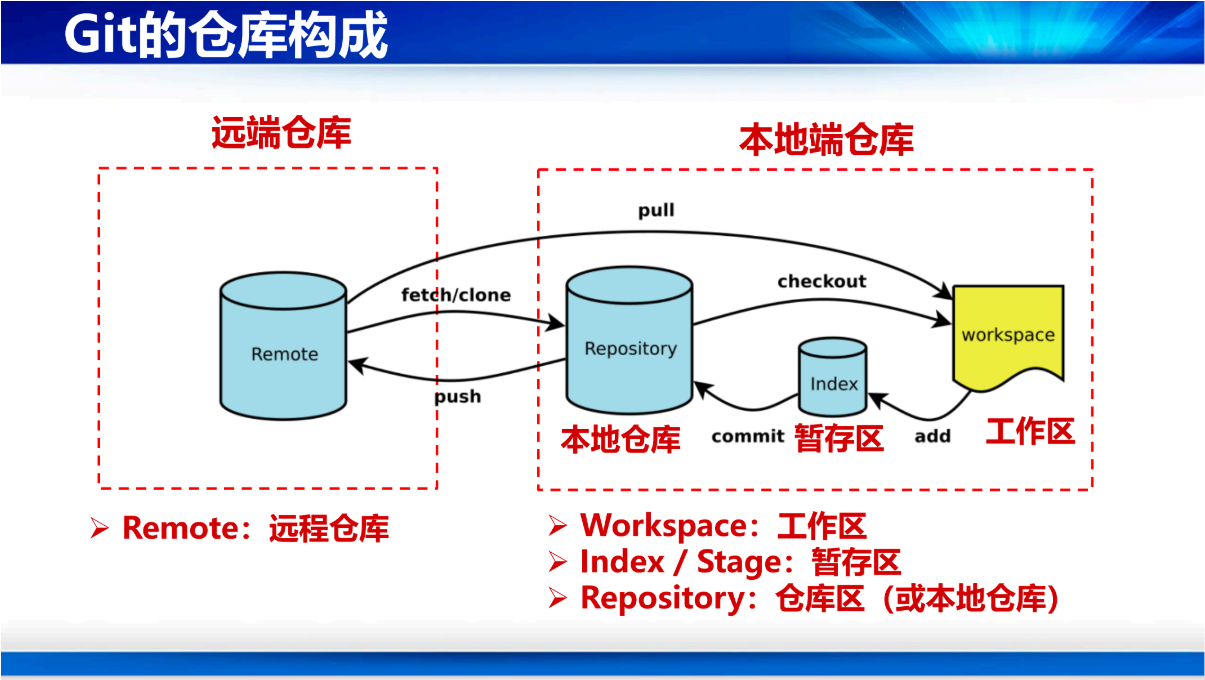
工作区:写代码的目录
暂存区:stage .git 里面的 index 文件
本地仓库:.git 文件夹
工作区文件的状态(git status):
- untracked(没纳入本地仓库)
- tracked(Unmodified Modified Staged)
git相关指令

本地仓库常用命令
git status
git log 查看日志 按q退出
git reset 取消暂存/切换指定版本
切换指定版本:git reset --hard 版本号
git add
git commit

远程仓库常见命令
git remote 查看远程仓库
git remote add
git push
git pull:从远程仓库获取最新版本,合并到本地仓库
eg: git pull origin main 把远程仓库的main分支合并到当前所在分支
git clone
Git 项目搭建
在工作盘新建一个名为 test 文件夹,进入文件夹内部,右键打开 git bash 。
输入 git init ,将这个文件夹初始化成 git 管理的文件夹。

我们会看到文件夹内部多了一个 .git 文件夹。
输入 touch test.txt ,在工作目录下创建了一个 test 文本。

git add test.txt ,将 test 文件添加到暂存区;
git commit -m "add test.txt" 将 test 文件提交到本地仓库;

至此,我们已经将创建的文件存储在本地仓库了,我们可以通过 pull 命令将本地仓库同步到远程仓库中。下面看具体的做法。
使用 Github
首先你要有一个 Github 账户。没有注册的小伙伴们可以先去注册一下。
由于本地 Git 仓库和 GitHub 仓库之间的传输是通过 SSH 加密的,因此我们要进行一些必要的配置。
创建 SSH key。看一下用户目录下是否有.ssh 文件夹,里面是否有 id_rsa 和 id_rsa.pub 。没有的话就要执行下面的命令(之前没用过 github 或 gitee 的话一般是没有的)
# 进入用户目录下的.ssh目录 C:\Users\86186\\.ssh
# 生成ssh公钥 右键git bash
ssh-keygen -t tsa -C "youremail@example.com" //邮箱地址换成自己的
然后一路回车,使用默认值即可。执行完成后,.ssh 文件夹下面就出现 id_rsa 和 id_rsa.pub 文件,第一个是私钥,不能告诉别人;第二个是公钥。

打开公钥文件,将里面的内容复制下来。
登录 github,点击设置,找到 "SSH and GPG keys" ,点击 "New SSH key"。

将公钥内容复制到 Key 文本框中,title 随便起个名字,点击 Add SSH key 。ssh key 添加成功!
输入 ssh -T git@github.com 若出现 You've successfully authenticated,but GithHub does not provide shell access 则证明已经连接上 GitHub 了。
接下来就该创建一个远程仓库了!
点击右上角的加号,新建仓库 New repository 。

然后输入仓库名称,仓库描述,是否公开,最后创建仓库。

github 仓库就创建完成了,接下来我们要让远程仓库和本地仓库关联起来。
在 test 文件夹下运行命令 git remote add origin git@github.com:xubenshan/test.git 。注意要将 xubenshan/test 换成你自己的用户名。否则你关联的就是我的远程库,你是无法将本地库推送上去的。

出现 unsafe repository 这种情况的话,运行 git 给你的解决方案即可。 git config --global --add safe.directory F:/test 。
再次运行 git remote add origin git@github.com:xubenshan/test.git 。这样就将本地库同远程库关联起来了。
在 GitHub 官方文档里面,关联完成后,还要将当前分支 master 改成 main 。 master 可能跟黑人有关。对于我们来说改不改其实问题不大。我们就不改了,这样命令会少一些。
执行命令 git push -u origin master 。这样就可以将本地仓库上传到远程库里面了。其中 origin 是远程库的名字, master 是本地仓库的当前分支。
需要注意的是第一次执行这个命令的时候需要加 -u 。Git 会把本地的 master 分支内容推送到远程新的 master 分支,还会把本地的 master 分支和远程的 master 分支关联起来,在以后的推送或者拉取时就可以简化命令。直接执行 git push 。

刷新 github 界面就能看到我们上传的 test 文件了・。
另外我们可以将 GitHub 里面的项目克隆到本地来。在 GitHub 上面新建一个仓库,这次我们勾选上 Add a README file 。仓库会自动创建一个 README.md 文件。

在本地 e 盘执行 git clone git@github.com:xubenshan/test.git ,注意这里的仓库名仍然要换成你自己的。

github 上面的项目就克隆到了本地,我们会发现 e 盘多了个 test 文件夹。
# 进入test文件夹
cd test
# 查看test文件夹下的内容
ls
# test文件夹下出现了一个README.md文件。
# 我们就会发现远程库成功克隆到了本地!
之后我们就可以将本地的文件通过 git add git commit git push 命令上传到远程仓库。注意 push 的时候不是 master 而是 main 。这是因为 clone 的时候自动将本地的分支命名为 main 。
Git 支持多种协议,默认的
git://使用 ssh,但也可以使用https等其他协议。只不过https速度比较慢。

其他常用的 git 命令
# 查看远程库信息
git remote -v

# 删除远程库 (只是解除本地库与远程库的关系,不是物理上的删除远程库。要想真的删除远程库,必须在github上面操作)
git remote rm <name>

# clone和pull的区别
git clone 是从零开始将整个远程仓库复制到本地,创建全新的本地仓库;
git pull 是在连接上远程仓库的基础上,从远程拉取最新代码并自动合并到当前本地分支,实现本地更新使用 gitee
先注册登录码云,完善个人的信息。
设置本机绑定 ssh 公钥,实现免密码登录。
# 进入用户目录下的.ssh目录 C:\Users\86186\\.ssh
# 生成ssh公钥
ssh-keygen -t tsa
ssh
生成完之后打开 id_rsa.pub 文件,将公钥粘贴到 gitee 里面。

添加成功!
创建仓库,和 GitHub 类似,这里就不再重复了。
然后我们在本地库使用命令 git remote add 把它和远程库关联起来。
git remote add origin git@gitee.com:xu-benshan/test.git 。
之后的操作就和 GitHub 如出一辙了。 git push -u origin master 。
Git 问题汇总
在 push 的过程中,出现 error: failed to push some refs to 'gitee.com:xu-benshan/test.git 。解决方案参考博客
error: failed to push some refs to 'github.com:xubenshan/test.git
另一种原因:执行了 git branch -M main ,将 master 分支重命名为 main 。pull 的时候要将 master 改成 main 。
git push -u origin main
在 push 的过程中出现下面情况:

说明远程库和你的本地库版本不一样,这时候要先将远程库 pull 到本地库,然后再 push 到远程库。
git pull --rebase origin master
git push origin master
- 问题三:
git push -u origin main报错:error: src refspec main does not match any
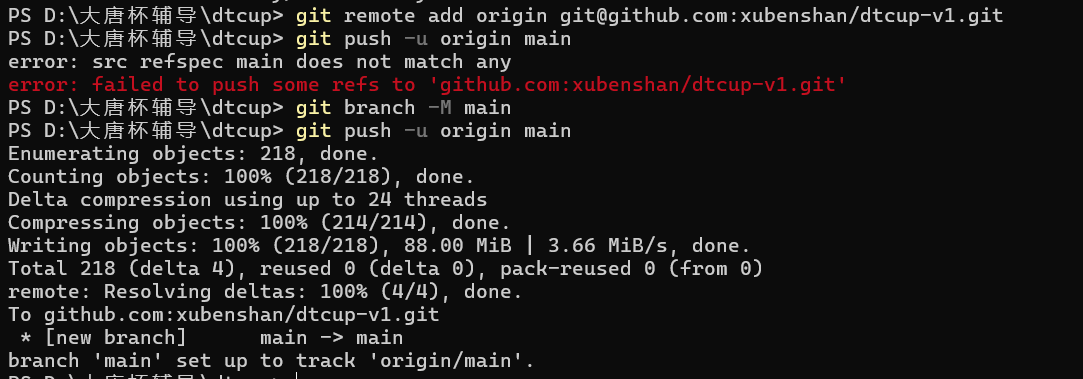
产生原因:本地 Git 仓库没有叫做 main 的分支。当你输入 git push -u origin main 时,Git 会尝试把本地的 main 分支推送到远程。
解决办法:执行 git branch -M main ,将分支重命名为 main。
Git 操作
分支管理
git branch 列出所有分支 -r列出远程分支 -a列出本地分支和远程分支
git branch xxx 创建分支
git checkout xxx 切换分支
git push origin xxx
git merge xxx 合并分支 把xxx分支合并到当前分支
git branch -d xxx 删除分支
标签管理
标签:某个分支某个特定时间点的状态 (快照)
v1.0 v2.0
git tag
git tag xxx 创建标签
git push origin xxx 将标签推送到远程仓库
git checkout -b [branch] [name] 创建分支保存指定的标签