
AI大模型开发-Linux重点笔记
AI 大模型开发 - Linux 重点笔记
虚拟机安装
VMware 安装后的验证
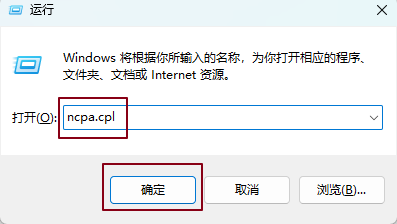
快捷键: win + r 打开运行窗口
输入: ncpa.cpl 回车,可以看到自己电脑的网络适配器
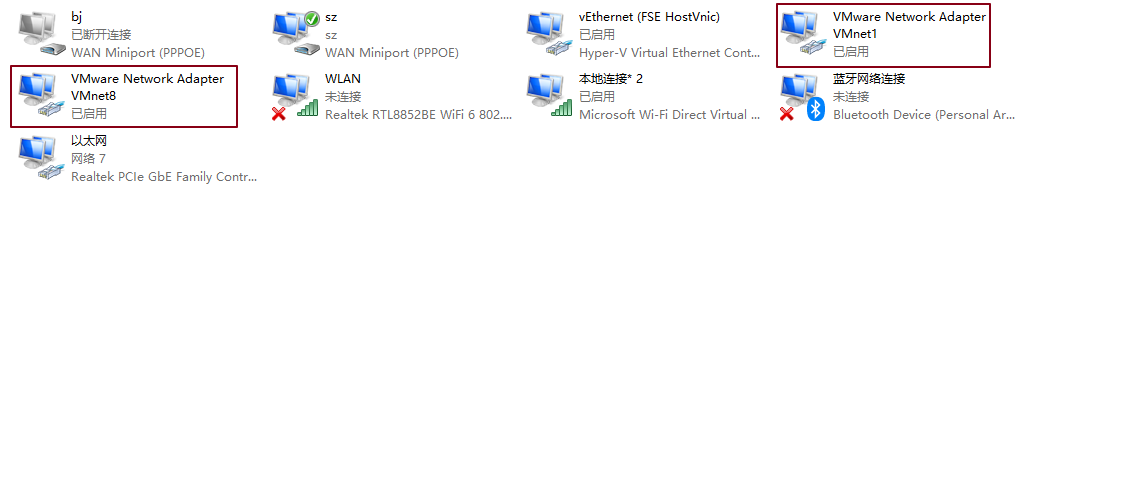
当安装完成后,确认有
VMnet1好VMnet82 个虚拟网卡
Ubuntu 系统安装流程
确认有系统安装光盘,在给同学们的资料中: 资料/虚拟机/ubuntu-20.04.6-desktop-amd64.iso 这个就是操作系统安装光盘。
后续流程如下截图过程
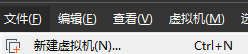
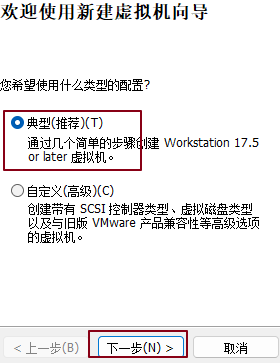
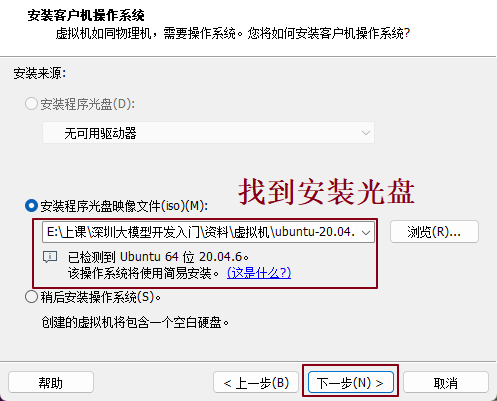
image-20250724115817905 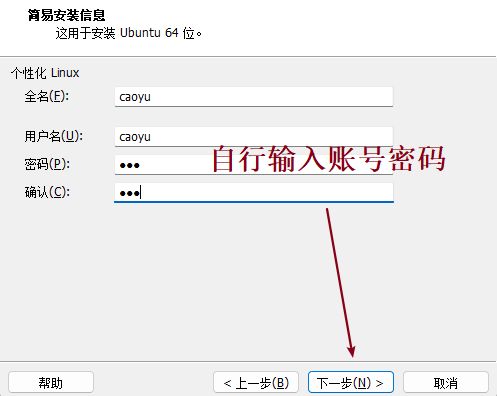
image-20250724115848650 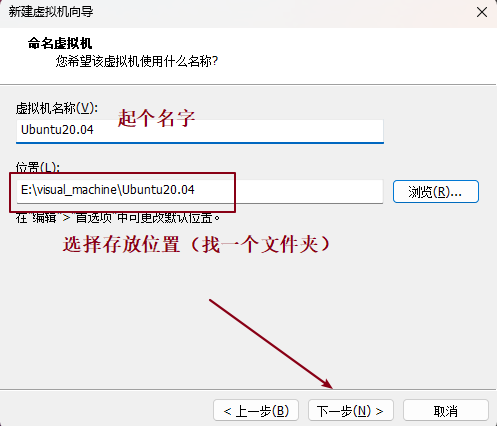
image-20250724115941127 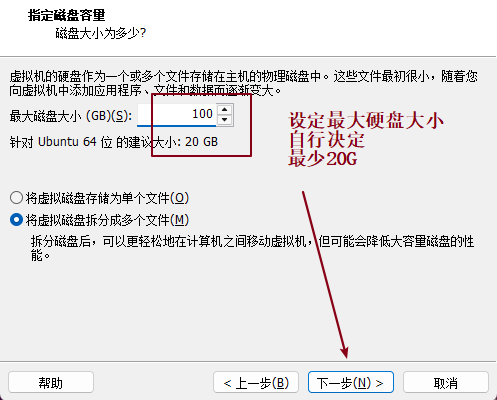
image-20250724120008760 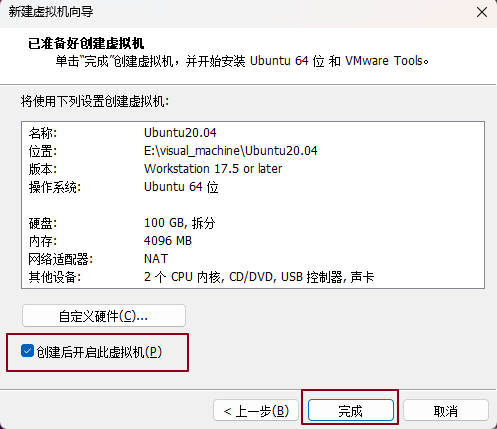
image-20250724120024674 进入安装流程
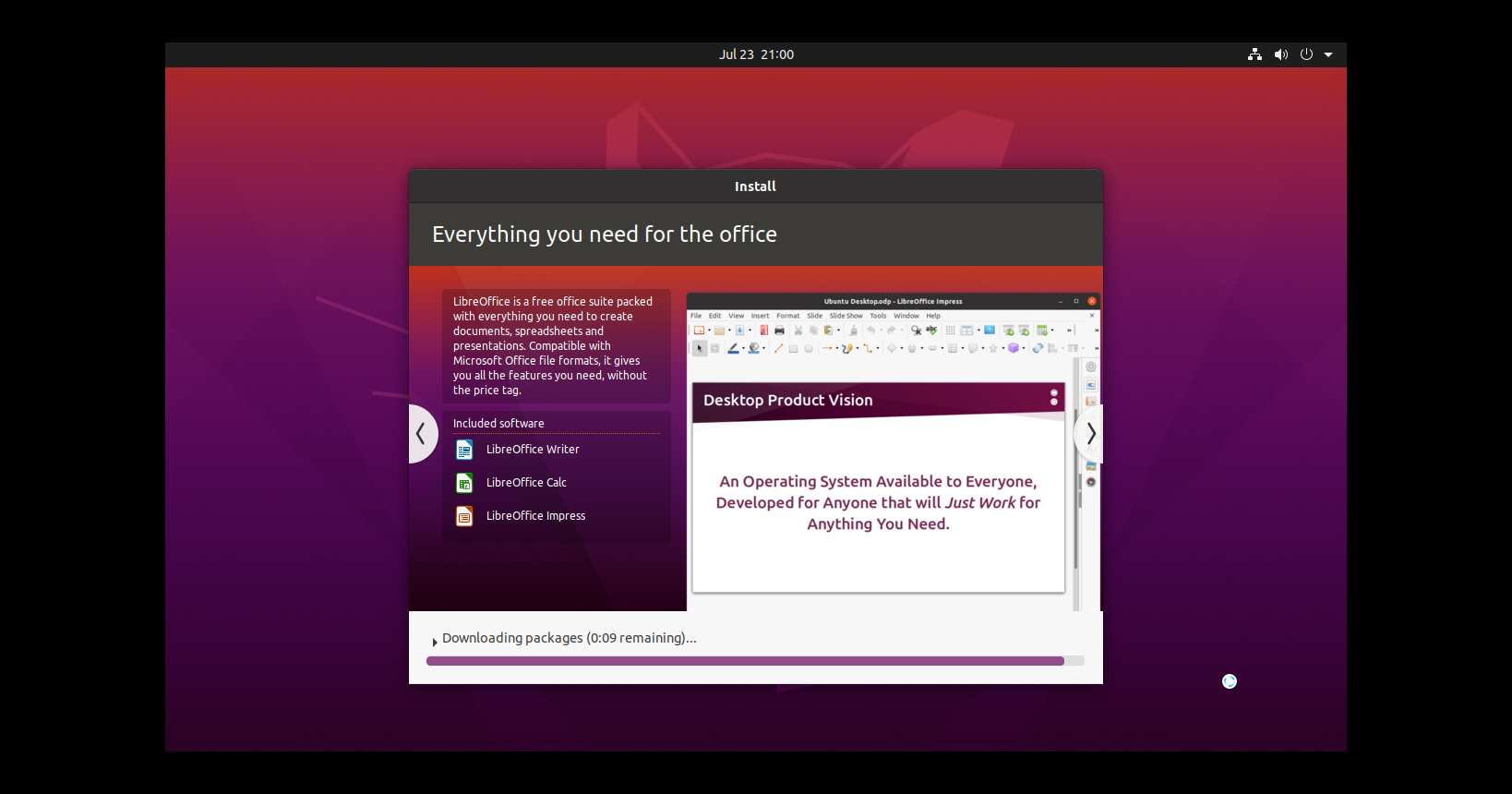
image-20250724120036926 安装过程全自动化,无需人工干预,等待即可。
安装后打快照
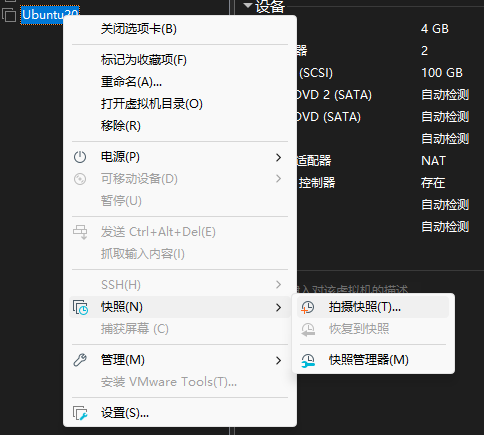
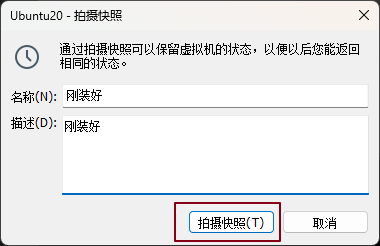
如图,就做了快照备份,后续有问题可以随时回退
建议每隔一段时间就打个快照
检查是否联网
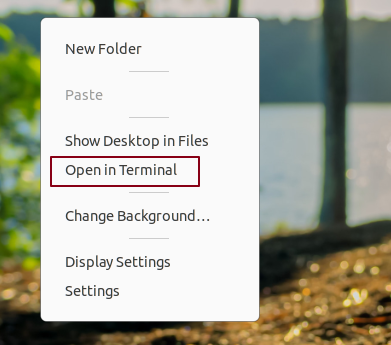
如上图在虚拟机的桌面,右键点击 Open in Terminal
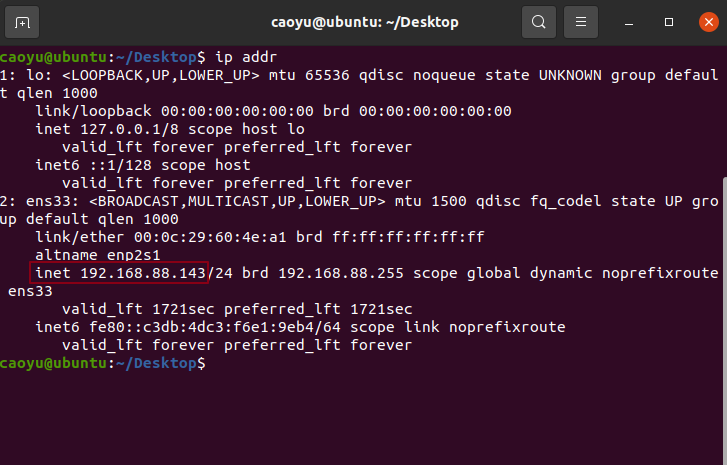
然后输入命令: ip addr 可以看到虚拟机的 IP 地址,如下图
或者执行命令: ping baidu.com

能看到和百度网址的延迟毫秒信息即可
问题
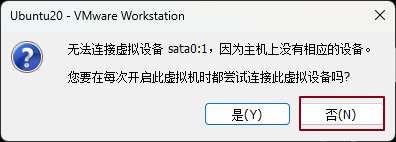
启动虚拟机,遇到这个,直接点击否即可。
基础命令
命令基础格式

- command 命令本体,必写
- options 可选选项,控制命令的细节
- parameter,可选参数,控制命令的指向目标
ls 命令
ls [-a -l -h] [参数]参数的作用
决定 ls 命令要查看的目标
ls / 查看根目录内容
ls /usr 查看 /usr 目录内容
-a 选项
查看全部文件,包括隐藏文件,都显示
在 Linux 中以 . 开头的文件是隐藏文件和隐藏文件夹
-l 选项
以列表形式查看内容
不用 -l 以平铺形式查看
-h 选项
以更容易理解的方式显示文件大小(以 K M G 为单位)
HOME 目录
在 Linux 系统中每一个用户都有的专属文件夹,有全部操作权限
默认路径是: /home/用户名
比如用户名:caoyu 则路径是: /home/caoyu
当前工作目录
终端软件当前所在的目录,可以通过 pwd 命令查看
隐藏文件
以 . 开头的文件和文件夹是默认隐藏的需要用 ls -a 的模式查看
cd 命令
更改工作目录
语法:
cd 路径- 绝对、相对路径都可以
pwd 命令
查看当前的工作目录
语法:
pwd没有选项、没有参数
相对、绝对路径
相对:以当前所在文件夹为路径起点- 绝对:以根目录所在文件夹为路径起点
路径符号
.,当前目录..,上一级目录~,用户的家目录-,上一次的目录
mkdir 命令
语法:
mkdir [-p] 路径功能:创建指定文件夹
-p连续创建多层级的文件夹,如 mkdir -p 111/222/333
touch
功能:创建空文件
语法:
touch 文件路径cat
功能:查看文件内容
语法:
cat 文件路径more
功能:查看文件内容
语法:
more 文件路径- 可以翻页查看,按空格翻页,按
q退出查看
cp
功能:复制文件和文件夹
语法:
cp -r 参数1 参数2-r选项用于文件夹复制- 参数 1 被复制的
- 参数 2 要复制去的地方
mv
功能:移动文件和文件夹(Windows 中的剪切)
语法:
mv 参数1 参数2- 参数 1 被移动的
- 参数 2 要移动去的地方 如果不存在则改名
- 不需要
-r选项
rm
功能:删除文件和文件夹
语法:
rm [-r -f] 参数1 参数2 ... 参数N- 参数,被删除的文件或文件夹
-r删除文件夹用-f强制删除(不提示,直接删除)
可以写 rm -rf *.txt * 表示通配符,表示 删除全部以 .txt 结尾的
注意,不要以 root 用户执行:rm -rf /*
which
功能:查看在 Linux 系统中所有可执行的命令的文件本地所在。
在 Linux 系统中执行的命令,本身是一个程序,即一个程序文件。
语法
which 命令find
功能:查找符合条件的文件所在
按文件名
语法:
find 起始路径 -name "被查找的文件名"起始路径如果是
/表示全盘搜索。这样需要管理权限,即 root 权限。
可以通过执行:
sudo su -切换到 root 管理员用户去执行,- 或
sudo find ...在 find 命令前加入 sudo 临时获得管理员权限
被查找的文件名,支持通配符,如:
find / -name "test*"是在全盘搜索,以test开头的文件find / -name "*test"搜索以test结尾的文件find / -name "*test*"搜索包含test的文件
即, * == 任何 的结果都是 True
按文件大小
语法:
find 起始路径 -size +|-n(k|M|G)+表示大于,-表示小于n表示数字k M G表示大小单位,k KB M MB G GB
示例
+10k大于 10KB-10M小于 10MB+1G大于 1G
grep
功能:在指定的内容(输入)中过滤包含关键字的行(仅保留包含关键字的行)
语法: grep [-n] "关键字" 输入内容
-n显示过滤后的内容,在原始输入内容中的行号
示例:
grep hello a.txt在 a.txt 文件中,过滤 hello 关键字(仅保留包含 hello 关键字的行)grep -n hello a.txt在 a.txt 文件中,过滤 hello 关键字(仅保留包含 hello 关键字的行),并显示行号
一般搭配管道符使用,如:
ls /usr/bin | grep gst查看 /usr/bin 下,带有 gst 关键字的内容
wc
功能:用来统计输入中的如:字节数量、字符数量、单词数量、行数量
语法:
wc [-c -m -l -w] 输入内容-c统计字节m统计字符-l统计行-w统计单词数
如果不提供选项,则 wc 本身统计:字节、单词、行数
一般搭配管道符使用
管道符
功能:将管道符的左侧的结果,作为管道符右侧程序的输入。管道符本身是: |
示例
ls -l /usr/bin | wc -l将ls -l /usr/bin的结果作为 wc 命令的输入,含义就是:- 统计 /usr/bin 文件夹下的内容数量
管道符可以写多个,如下:
ls -l /usr/bin | grep gst | wc -l- 将
ls -l /usr/bin的结果作为grep gst的输入 - 将
ls -l /usr/bin | grep gst的结果作为 wc -l 的输入 - 含义:统计
/usr/bin下带有 gst 关键字的内容的数量
- 将
echo
功能:和 Python 的 print 一样,将内容输出到屏幕中。
语法:
echo 内容反引号 `
在 Linux 中,被 ` 包围的内容,将作为命令去执行。
如:
echo pwd将输出 pwd 字样echo `pwd` # 将输出pwd运行的结果,即当前所在工作目录
tail
功能:查看文件尾部或跟踪文件更改
语法:
tail [-f | -num] 文件路径-f表示持续跟踪文件更改,如需退出按ctrl + c退出-num表示查看文件尾部多少行,默认是-10
head
功能:查看文件头部内容
语法:
head [-num] 文件路径-num表示查看头部多少行,默认是-10
重定向符号
含义:将输出的内容重新定向到文件中记录
Linux 中有 2 个:
>将符号左侧内容的结果,重新定向即覆盖写入右侧的文件中>>将符号左侧内容的结果,重新定向即追加写入右侧的文件中
如果右侧提供的文件不存在,则新建
vi/vim 编辑器
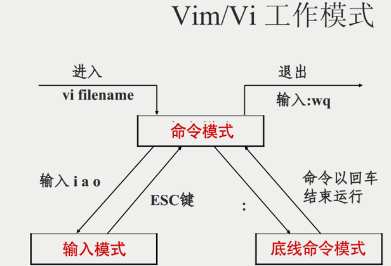
VI 编辑器是命令行下面的 类似文本编辑器 的程序,可以在命令行下完成文件的编辑。
有 3 个工作模式:
- 命令模式,可以输入各类快捷指令,如删除行、跳转光标等等
- 输入模式,可以正常输入你想要的内容,即开始编辑文件
- 底线命令模式,可以完成对整个文件的控制,如保持、退出等
语法:
vi 文件即可进入 vi 编辑器界面
命令模式
当进入 vi 编辑器,就是命令模式,此模式下可以通过快捷键完成对文件内容的控制,如下:
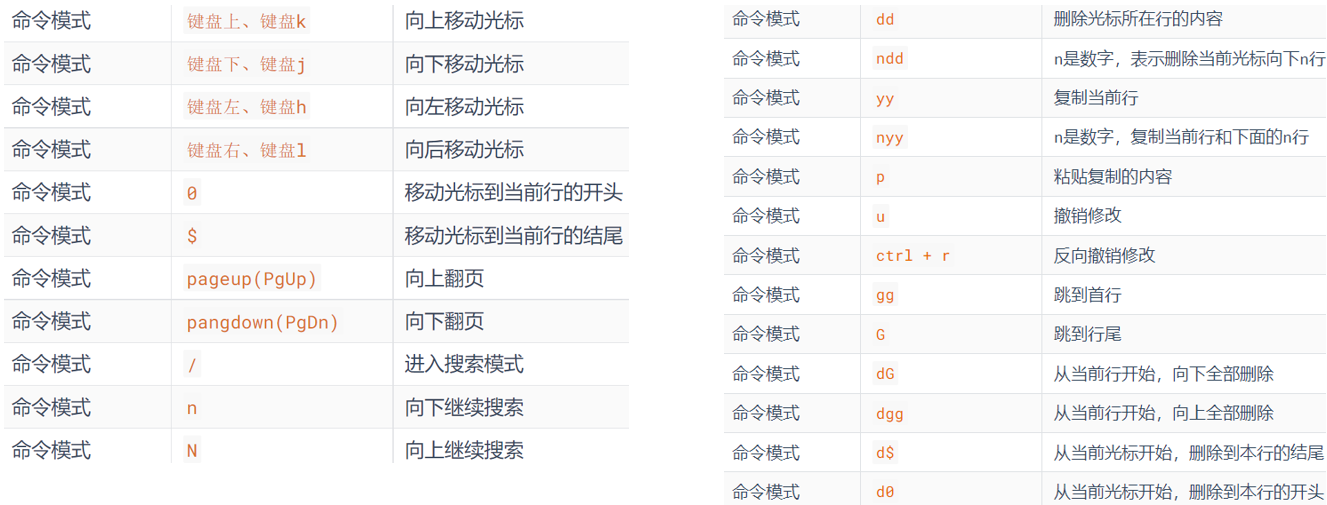
输入模式
输入模式可以在这个模式下正常编写内容
如果要进入输入模式,必须在命令模式下,通过快捷键进入:
i在当前光标位置,开始编辑o在光标下一行开启新行进行编辑O在光标上一行开启新行进行编辑a在光标右侧开始编辑A在光标所在行的尾部开始编辑
一般就用:
i立刻编辑 或o下一行开始编辑
输入模式要回退到命令模式,按 esc 即可
底线命令模式
可以对整个文件做控制。
进入方式为:在命令模式下,输入 : 进入底线命令模式。
常见的控制指令有:
w保存更改q退出 vi 程序!强制(强制退出、强制保存)set nu显示文件行号
组合使用:
wq保存并退出q!忽略更改强制退出wq!强制保存并退出
apt
Linux 系统的应用商店,在命令行模式下是: apt 命令
通过这个命令可以联网安装软件
语法:
apt install | remove 程序名 [-y]必须联网
install安装程序remove删除程序-y可选,表示不要提示直接执行
此命令需要 root 权限,普通用户无权执行。
解决方式:
- 通过
sudo su -切换到 root 用户执行 - 通过
sudo apt install xxx以 root 权限执行这个命令- sudo 表示不切换用户,但是此命令以 root 身份执行
更换 apt 的网址为国内网站
专业说法:更换 APT 程序的源
国内有很多公司提供了镜像网站,使用和官方的完全一致,但是网络条件好非常多,常见有:阿里云源、163 源、清华源等
步骤:
- 打开清华源官网:
https://mirrors.tuna.tsinghua.edu.cn/help/ubuntu - 选择 Ubuntu 版本,我们是
20.04, 复制下图红框中的文本内容 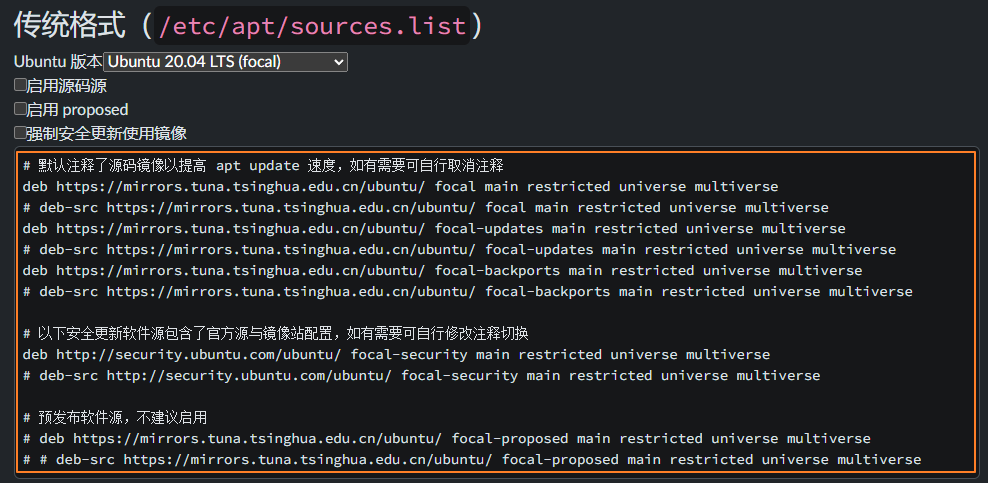
image-20250726150202034 - 备份原有文件,命令是:
sudo cp /etc/apt/sources.list /etc/apt/sources.list.bak - 编辑文件:
sudo vim /etc/apt/sources.list将原有内容清空,粘贴刚刚在网站复制的文本,保存 - 执行
sudo apt update即可 - 后续的
apt命令将从清华大学网站下载内容
后台运行程序
命令:
nohup 你要执行的命令 >> 日志记录文件 2>&1 &比如启动 ollama 命令: ollama serve 这个会前台运行(终端关闭或 ctrl + c 关闭后,程序会停止)
我们需要转入后台运行:
nohup ollama serve >> ollama.log 2>&1 &nohup表示进入后台执行,linux 自带程序>>将程序运行的日志记录到文件内2>&1 &将标准输出和标准错误都记录到日志文件内并后台执行
WSL 安装
首先先在 Windows 系统中完成了 WSL 功能的开启
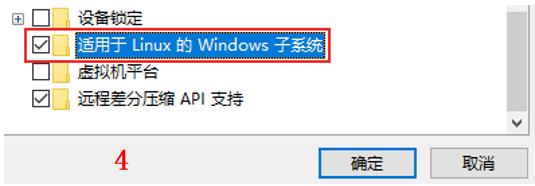
如果这个功能无法开启,请尝试更新 Windows 系统到最新
通过应用商店图形化安装即可,注意如果网络条件不好,可以用热点,大概消耗 500MB 流量。

打开提示这个,需要开启虚拟机平台特性
需要确认:
应用和功能中勾选虚拟机平台(默认会自动勾选)

image-20250726160311578 某些系统显示是
虚拟机平台确认开启电脑 CPU 的虚拟化支持(这个正常也是开启的,因为你能用 VMware 玩虚拟机,这个功能 100% 是启用的)
首次打开需要等待一会,如下图

之后可以设置用户名
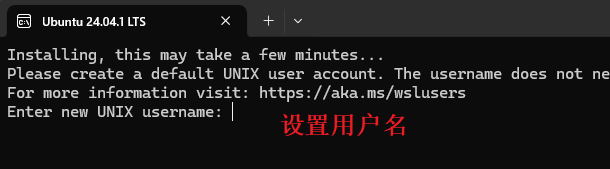
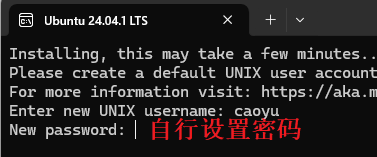
自行设置密码,完成后即可使用。
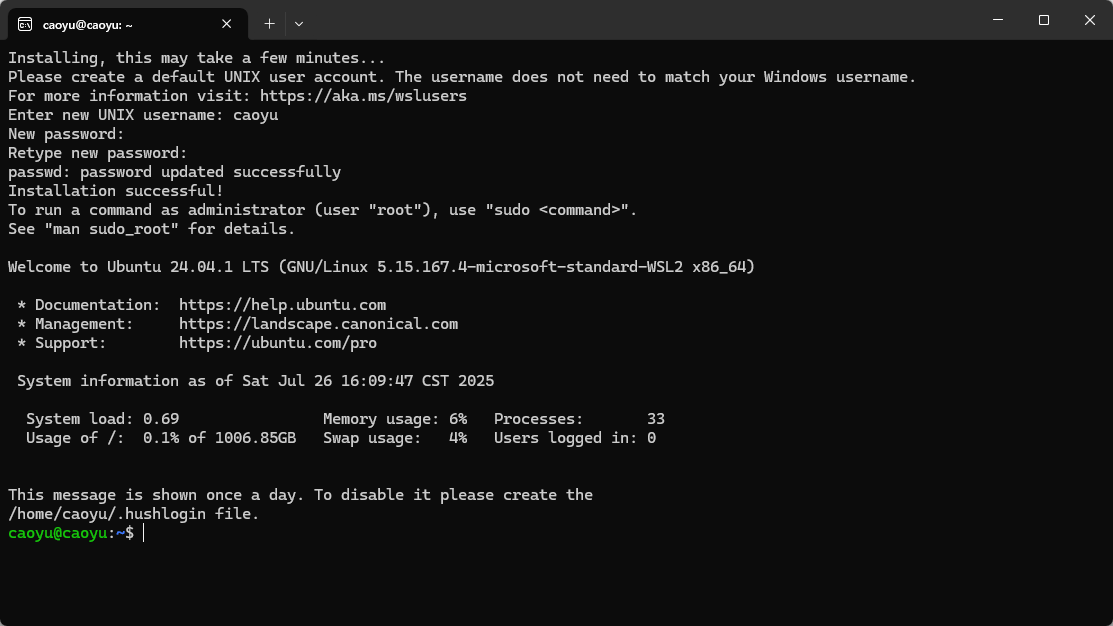
如图一切完事。
通过命令提示符安装 WSL Ubuntu 发行版
- 打开命令提示符程序,执行
wsl --update即更新到最新版 - 执行命令查看有那些 Linux 可以装:
wsl --list --online - 执行命令安装:
wsl --install Ubuntu-20.04